Гравировка по средней линии
Кому хоть раз довелось использовать гравировку по средней линии , тот сразу может отметить для себя два больших преимущества этой стратегии обработки перед классическими методами чистового фрезерования. Во-первых, это скорость получения готового изделия , во-вторых, отсутствие необходимости создавать 3д модель этого изделия. Достаточно иметь только лишь кривые (вектора), которые представляют собой какой-либо текст, узор, орнамент или картинку и по которым необходимо произвести гравировку. В качестве инструмента обычно используется V-образный гравер.
Суть гравировки по средней линии заключается в том, что чем шире расстояние между кривыми, тем глубже будет опускаться фреза в ходе обработки. Таким образом, если расстояние между соседними кривыми на протяжении какого-либо узора переменное, то глубина фрезерования также будет непрерывно меняться во время обработки, фреза будет двигаться одновременно по трем осям XYZ. На фото и анимации ниже можно видеть пример нарисованной буквы и созданной по ней траектории обработки:
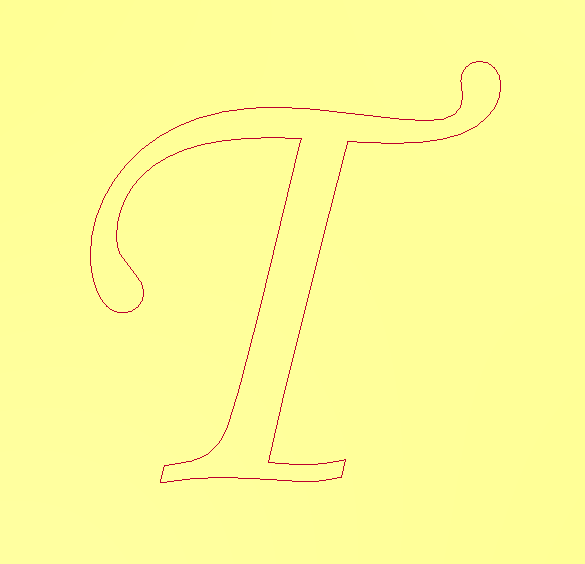
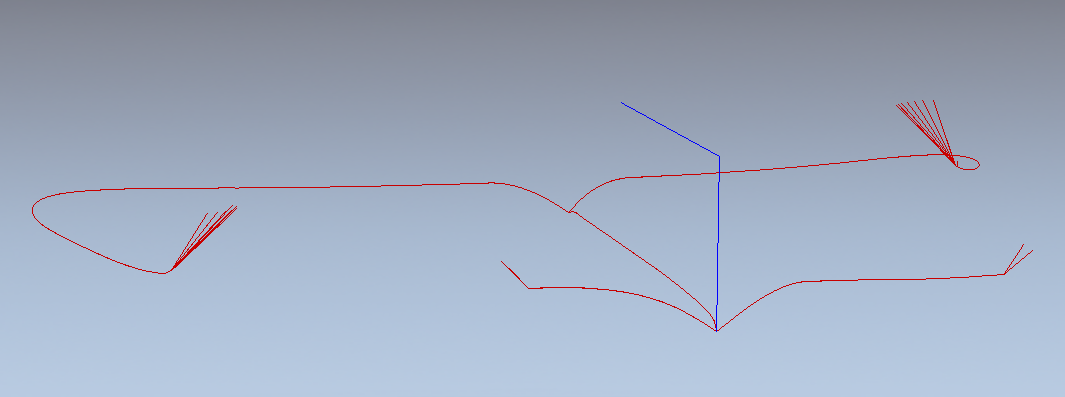
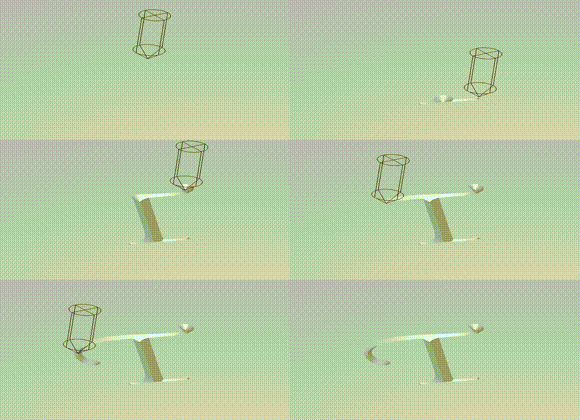
ПРИМЕРЫ ГРАВИРОВКИ ПО СРЕДНЕЙ ЛИНИИ
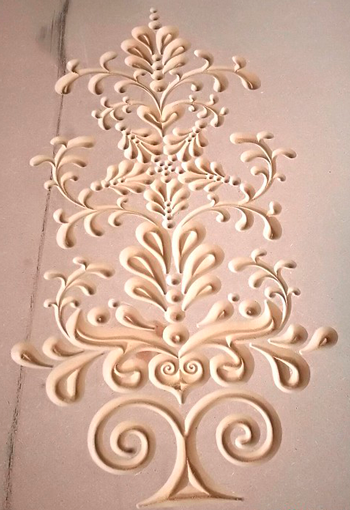
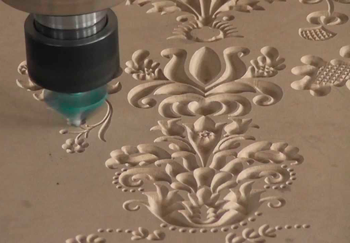
Стратегия поддерживает многопроходную обработку (обработку за несколько слоев) и некоторые дополнительные возможности, например, ограничение глубины реза. Очевидно, что по сравнению с растровой чистовой траекторией, которую можно сделать шариковыми фрезами или различными типами граверов, этот метод обработки дает значительный выигрыш по времени. Среди программ, которые поддерживают гравировку по средней линии можно отметить ArtCAM (теперь программа называется Carveco), SolidCAM, Vectric Aspire, AlphaCAM, SurfMill, F-Engrave и др.
На сайте F-Engrave можно найти описание математического алгоритма по которому могут рассчитываться подобные траектории.
Я решил пойти немного дальше и научиться создавать гравировку по средней линии не только для трехосевой, но также для четырех- и пятиосевой обработки. Мной был создан соответствующий алгоритм и затем отработан на базе программ Power Mill и Siemens NX. Результаты экспериментов можно посмотреть по ссылкам ниже :
ПРИМЕР ПЯТИОСЕВОЙ ГРАВИРОВКИ ПО СРЕДНЕЙ ЛИНИИ ВЫПОЛНЕННОЙ НА БАЗЕ POWER MILL
ПРИМЕР ПЯТИОСЕВОЙ ГРАВИРОВКИ ПО СРЕДНЕЙ ЛИНИИ ВЫПОЛНЕННОЙ НА БАЗЕ POWER MILL
ПРИМЕР ТРЕХОСЕВОЙ И ПЯТИОСЕВОЙ ГРАВИРОВКИ ПО СРЕДНЕЙ ЛИНИИ ВЫПОЛНЕННОЙ НА БАЗЕ NX
С наилучшими пожеланиями!
Автор: Дмитрий Головин                         Наверх
2d модели для ЧПУ
Новая страница, посвященная 2d векторным рисункам, позволит сделать заказ на уже готовые вектора для гравировки по средней линии. А также Вы можете сделать заказ на обводку растровой графики, перевод рисунка в вектор, а также разработку новых 2д векторов. Качественные замкнутые контуры для программы ArtCAM.
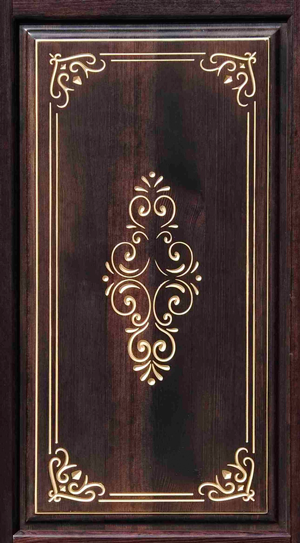
Фото готовго изделия, дверцы для шкафа
2d двери для гравировки рисунка по средней линии, 2d вектор
Пример 2d файла
Векторный рисунок для заливки пола со знаками зодиака, 2d векторный рисунок
Пример 2d файла вешалки-плечиков для одежды
Дверцы на фасад, 2d для ЧПУ
Эскизы векторной зарисовки вариантов спинки кровати, 2d для ЧПУ
Разработка плетеного орнамента для раскраски шкафа в стиле «Мехенди»
Векторные файлы решеток для раскроя на плазменном оборудовании с ЧПУ
Векторный рисунок для изготовления часов на станке с ЧПУ (4 слоя: гравировка, сквозные отверстия, гравировка прожилок, контурная обрезка), формат dxf.
Создание управляющей программы для гравировки в программе ArtCAM.
Создать изображение можно в любой программе, например, CorelDRAW, а после перевести в файл(УП), понятный станку, по этой инструкции, начиная с пункта 10.
Или же создать его в программе ArtCAM, для этого
1. Запускаем программу ArtCAM, в меню выбираем Файл -> Новый -> Модель…(клавиши быстрого вызова для Ctrl+N). В открывшемся окне задаем размер нашей заготовки, в полях «Высота (Y)» и «Ширина (Х)» и нажимаем «ОК».
2. В меню Редактирование векторов выбираем «Создать векторный текст», рисунок 1.
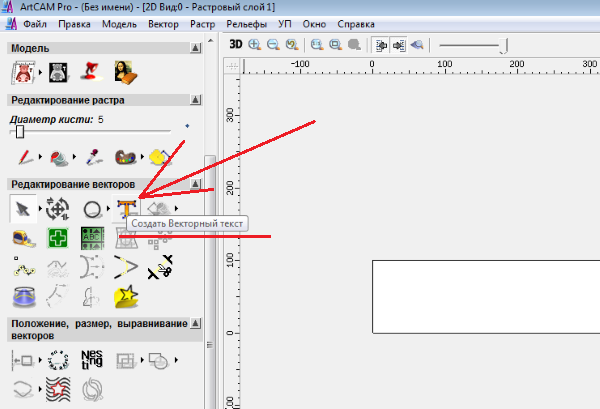
Рисунок 1. Выбор инструмента для создания векторного текста
3 Выбираем инструмент гравировка, рисунок 2.
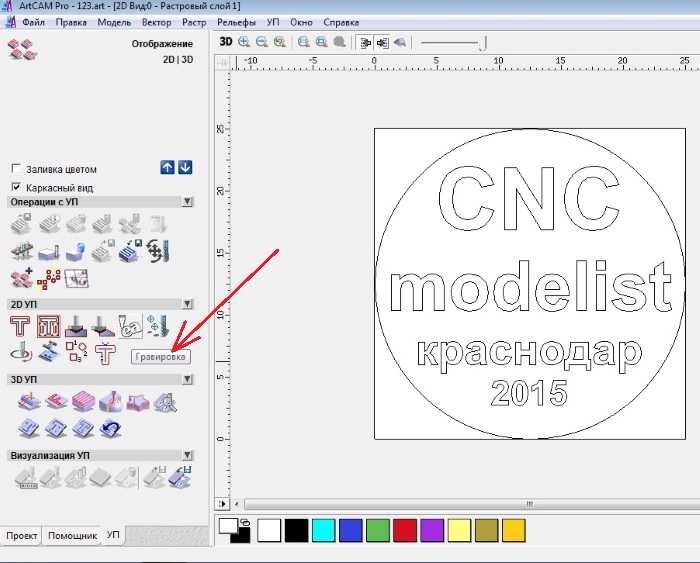
Рисунок 2 Инструмент гравировка в ArtCAM
4. Выбираем из базы инструмента необходимый гравер, рисунок 3.
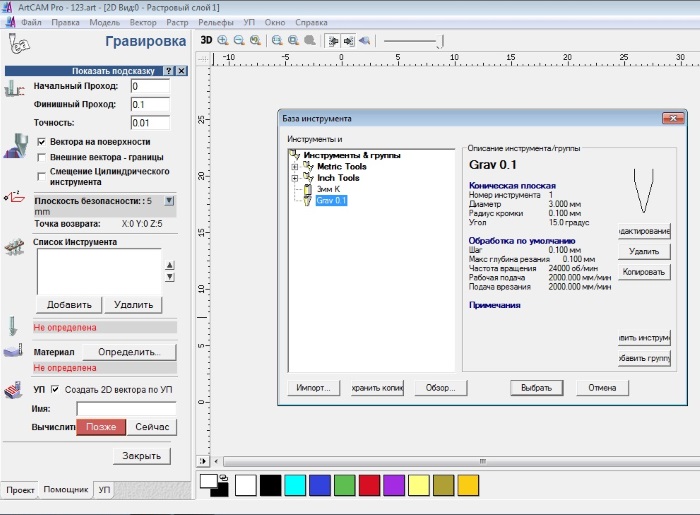
Рисунок 3 Выбор инструмента из базы
3. В поле материал задаем высоту заготовки и смещение(положение) модели в заготовке, рисунок 4.
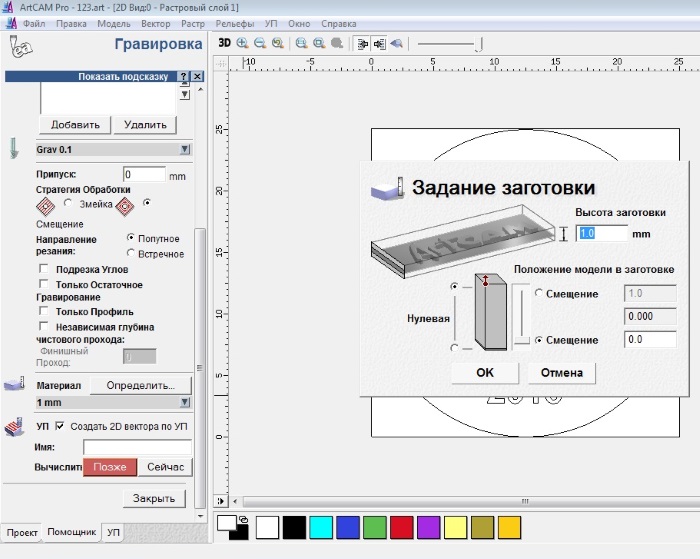
Рисунок 4. Задание толщины заготовки и положения модели
4. Выбор стратегии обработки, рисунок 5, в этом случае гравировка будет всей поверхности внутри вектора.
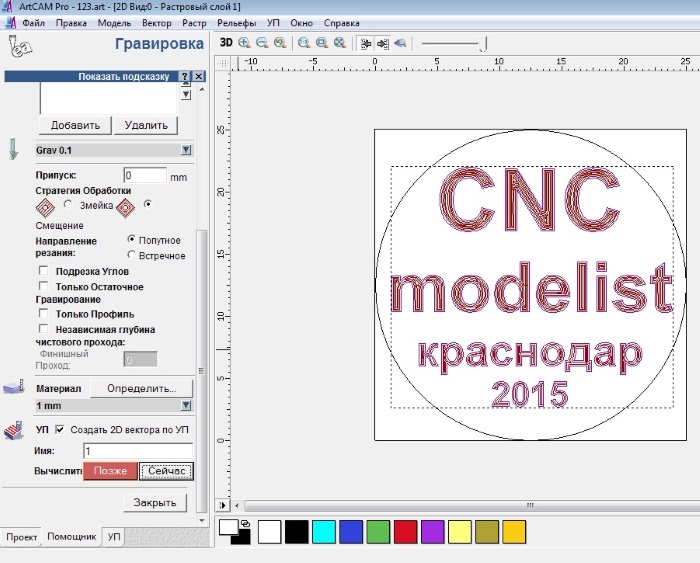
Рисунок 5 Выбор стратегии обработки
5 Выбор стратегии обработки «Только профиль», рисунок 6, в этом случае гравировка будет вдоль векторов, не затрагивая поверхности внутри вектора.
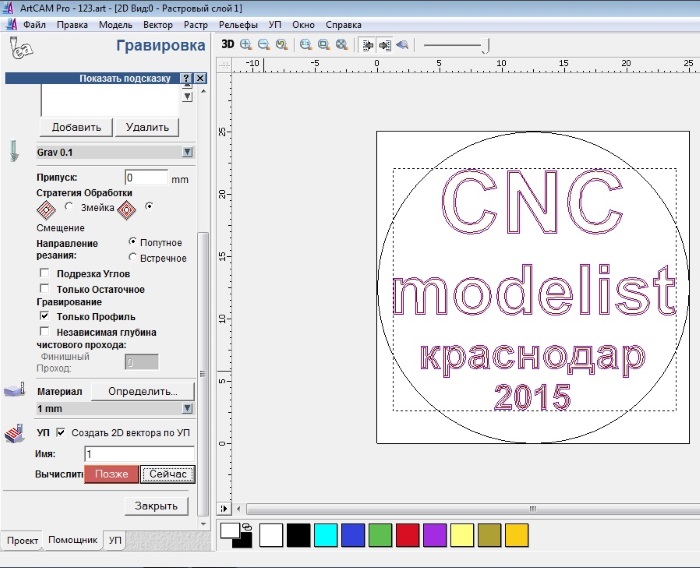
Рисунок 6 Выбор стратегии обработки «Только профиль»
6 Сохраняем выходной файл, рисунок 7.
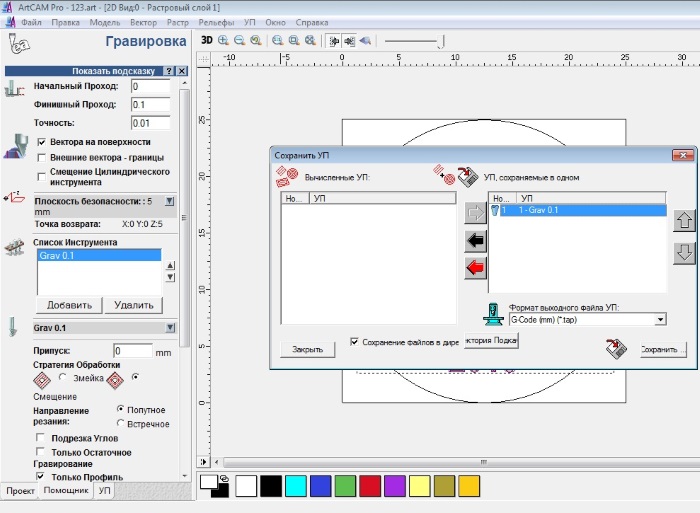
рисунок 6 Сохранение выходного файла
Видео гравировки на станке cnc-2535al конусным гравером.
playerID; ?>» >
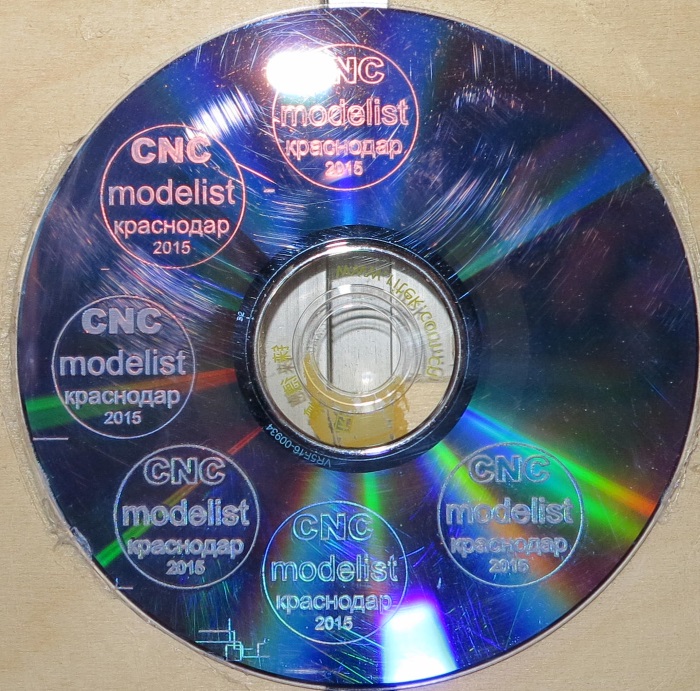
Фото полученного результата, высота шрифта надписи «2015» — 2мм. На фото несколько примеров гравировки с заполнение внутри вектора и без.
Видео гравировки по стали алмазным гравером 0,1 120гр на станке CNC-2535AL2. Гравировка по металлу часто используется в ювелирном деле и для изготовления шильдиков для оборудования
playerID; ?>» >
Гравировка по стеклу алмазным гравером 0,1 120гр на станке Моделист3040. Также возможно выполнить гравировку на зеркале, стаканах, зеркальному пластику, акрилу
playerID; ?>» >