27  | Содержание Упражнение 5.3. Разъединение кривой и соединение узлов | Иллюстрированный самоучитель CorelDraw 12 | ||||
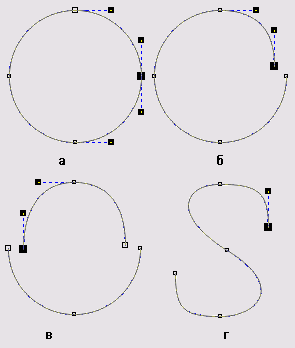
| Школа дизайнера 1. Постройте на свободном месте страницы окружность и преобразуйте ее в замкнутую кривую с помощью кнопки Convert To Curves (Преобразовать в кривые) панели атрибутов (на ней изображена окружность с четырьмя узлами). На окружности, ставшей замкнутой кривой, появится четыре узла (рис. 5.18, а).
Рис. 5.18. Разъединение и соединение 2. Выделите правый узел и разъедините в нем кривую. Обратите внимание на строку состояния — сообщение в ней говорит о том, что в кривой стало на один узел больше (вместо четырех — пять). Перетащите правый узел вниз и вправо — под ним обнаружится вновь созданный узел (рис. 5.18, б). 3. Затем разъедините кривую в левом узле. После этого действия кривая приобретет еще один узел и разделится на две ветви, а информация об этом появится в строке состояния. Перетащите левый узел кривой вниз и влево, чтобы все узлы на обеих ветвях кривой были видны (рис. 5.18, в). 4. Выделите крайний левый узел на нижней ветви кривой и крайний правый узел на ее верхней ветви. Соедините эти узлы, снова превратив кривую в односвязную (состоящую из одной,ветви). Результат представлен на рис. 5.18, г. Как в кореле разорвать окружностьИнструмент Нож (Knife) Чтобы применить инструмент Knife (Лезвие), необходимо выполнить следующие действия: 1) Выделить объект. 2) Выбрать инструмент Нож (Knife) 3) Навести указатель мыши на контур разрезаемой фигуры в место начала предполагаемого разреза. 4) Когда указатель примет вид вертикального ножа 5) Перевести указатель мыши на контур разрезаемой фигуры в место окончания предполагаемого разреза. 6) Когда указатель мыши примет вид вертикального ножа Результат применения инструмента Нож (Knife) определяется настройками параметров, которые отображаются на панели свойств после выбора данного инструмента.
Сохранить как один объект (Leave As One Object). Если нажата данная кнопка, то итоговая фигура остается комбинированной и ее можно разбить на части, выполнив команду меню Упорядочить (Arrange) – Разъединить кривая (Break Curve Apart)
Замыкать автоматически при вырезании (Auto-Close On Cut). Если нажата данная кнопка контуры итоговых фигур или частей фигуры автоматически замыкаются. Если эта кнопка не нажата, то контуры разрезанных частей остаются разомкнутыми. Если при нажатой кнопке Замыкать автоматически при вырезании (Auto-Close On Cut) удерживать при разрезании левую кнопку мыши, то линия разреза пройдет по пути движения указателя мыши. Теперь рассмотрим возможные варианты применения данного инструмента. Создание логотипа «Витраж» Запустите программу CorelDraw. Нарисуйте по центру листа круг, используя инструмент Эллипс Возьмите инструмент Нож Подведите нож к краю круга и щелкните один раз левой кнопкой мыши, затем подведите к противоположной стороне и щелкните еще раз.
Таким же способом поделите круг на небольшие части произвольно.
После этого выделяйте отдельные кусочки и закрашивайте их в разные цвета.
Теперь создадим надпись. Возьмите инструмент текст и напишите «Витраж». Задайте следующие настройки для текста.
Нарисуйте еще один круг такого же диаметра как первый. Выделите текст и зайдите пункт меню Текст – Текст вдоль пути.
Подведите курсор к краю круга и когда появится следующая картинка щелкните левой кнопкой мыши.
При этом текст расположится вдоль круга. Выделите круг, вдоль которого располагается текст, и уберите контур. Перетащите текст и совместите его с первым кругом. Как в Corel Draw из одной фигуры вырезать другуюВ целом Corel Draw можно освоить методом тыка. Но это касается далеко не всех его функций и возможностей. В этой хаутошке мы расскажем о том, как из одного объекта (фигуры) вырезать другой объект. И методом тыка эту функцию найти и освоить очень непросто. Проще один раз научиться. Учиться вырезать фигуры в CorelDraw будем на простых геометрических объектах. Посмотрим, как из круга вырезать квадрат. Все это вы сможете повторить с любыми другими фигурами, в том числе очень сложными. 1. Откроем «Корел Дроу». В первую очередь создадим круг. Выбираем соответствующий элемент на панели инструментов:
Выбираем место на листе и растягиваем объект мышкой:
2. Если растягивать полученную фигуру мышкой, то у вас в любом случае получится эллипс. Чтобы сделать его кругом, зададим габаритные размеры вручную:
3. Теперь сделаем из полученной окружности круг задав цвет заливки:
Подробно останавливаться на этом не будем — это необязательно для того, чтобы вырезать из одного объекта другой. Делаем это для наглядности. 4. Скопируем круг (Ctrl+C, Ctrl+V).
5. Поменяем размер одного из кругов (см. пункт 2 хаутошки) и поменяем цвет маленького круга (для наглядности).
6. Наложим один круг на другой.
7. Выделим оба круга.
8. Идем в меню «Упорядочить», выбираем пункт «Формирование» — «Исключить».
9. На первый взгляд ничего не изменилось:
10. Уберем (перетащим) маленький круг:
Вот таким простым образом можно вырезать из одного объекта другой в Corel Draw. | |||||
Как в кореле разорвать окружность
Все о CorelDRAW
 предназначен для разделения объектов на части. Как в повседневной жизни лезвием ножа разрезают различные предметы, так и в программе CorelDRAW инструментом Нож (Knife) можно разделять на части фигуры.
 , щелкнуть левой кнопкой мыши, обозначив место начала разреза.
 . Если эта кнопка не нажата, то применение инструмента приводит к образованию двух независимых фигур.
 . Чтобы получить идеальный круг нужно во время рисования удерживать нажатой клавишу Ctrl.


