Ваша “Пиратская шхуна” перестала быть быстроходной? Выкачиваете новые серии по не несколько часов? Utorrent сообщает о проблемах с конфигурацией сети? Источники проблем разные! Необходимо убедиться, что операционная система и антивирус не блокируют Utorrent.
В исключения антивируса клиент можно добавить, щёлкнув по ярлыку правой кнопкой мыши. В выпавшем окне ищем строку “добавить в исключения (название антивируса)”. Заходим в пуск, открываем панель управления и ищем вкладку брандмауэр. Обратите внимание, что пуск может отображаться по-разному, как и панель управления. Если ваш вид отличается от представленного на скриншоте, то необходимо открыть панель управления и найти пункт «Центр безопасности» или «Система и Безопасность». Брандмауэр находиться там.


В открывшемся окне переходим на вкладку исключения и ставим галочку напротив пункта uTorrent. Если эти манипуляции не помогли, переходим к настройке клиента.
Звоним провайдеру и спрашиваем, не может ли он блокировать порты, которые нужны клиенту и не используется ли прокси-сервер. Операторы тоже люди и обязательно проконсультируют вас. В любом случае, открываем торрент и нажимаем сочетание клавиш Ctrl+P (открываем настройки программы). В открывшемся окне ищем (справа) пункт соединение.
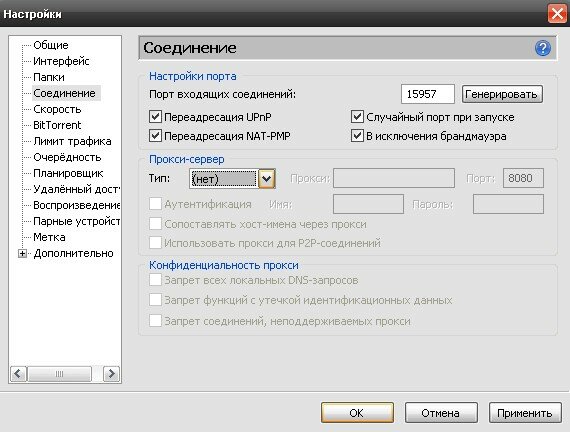
И проставляем галочки, как показано на скриншоте. Обратите внимание, настройки прокси-сервера, которые вам может выдать провайдер, тоже вводятся на этой вкладке. После этих манипуляций проблема должна быть решена. Если ничего не помогло, смените антивирус. Надеемся после этого проблемы с конфигурацией сети в uTorrent решены. Попутного вам ветра и быстрых закачек.
Copyright © 2022 utorrent-s.ru — русскоязычный фан-клуб программы uTorrent | Официальный сайт разработчика: www.utorrent.com | Обратная связь
Просто вы не туда нажали, это был рекламный баннер. Вот прямая ссылка на скачивание uTorrent с официального сайта:
Ошибка [нет входящих соединений] в uTorrent
Такая ошибка чаще всего появляется на uTorrent 1.х – 2.0.0 на ОС Windows XP и 7. На нижней панели горит желтый значок, при наведении на который высвечивается надпись: «нет входящих соединений. Не горит зелёный — возможны проблемы с конфигурацией сети». Скорость скачивания падает, но не совсем, примерно до 10-20 КБ/с и не меняется в течении дня. Первое, что рекомендуем сделать, чтобы исправить эту ошибку – обновить торрент-клиент. Затем проверить, открыты ли порты на роутере или у провайдера.
Скачайте последнюю версию uTorrent, либо наоборот, одну из предыдущих, например, 2.0.1. Перед установкой обязательно удалите программу, на которой появлялась ошибка, без сохранения настроек на компьютере. В процессе установки не снимайте галочки с параметров, отмеченных по умолчанию. Прежде всего это касается чекбокса «Добавить в исключения брандмауэра».

Если это не помогло, или просто обновляться нет желания – попробуйте сбросить настройки uTorrent. Затем перезапустите программу, и проследите, как она будет себя вести в течении дня. Если ошибка снова появилась, двигаемся дальше.
Зайдите через верхнее меню в помощник настройки. Запустите тестирование, предварительно проверив, чтобы в чекбоксах «Сеть» и «Автоназначение порта» стояли галочки. Дождитесь результатов. Если сверху и снизу будут стоять зеленые галочки, типа все ОК, нажмите кнопку «Сохранить/закрыть», затем проверьте, пропал ли желтый треугольник с нижней панели.


Если же в конце теста появится сообщение о проблеме с портами, или если тест вообще не смог завершиться, закройте окно помощника, и откройте настройки uTorrent.

В настройках откройте вкладку «Соединение», и снимите галочку с опции «Случайный порт при запуске». Затем сгенерируйте новый порт входящих соединений, и нажмите ОК.

Повторите эту процедуру еще пару раз, пробуя разные порты. Их можно также прописывать в окошечко вручную – разницы нет.
Также проверьте, чтобы ваш роутер (через который компьютер подключен к интернету) не блокировал порты на своей стороне. Просто выключите его и воткните Ethernet кабель в компьютер напрямую. Или зайдите в настройки устройства через веб-интерфейс и сделайте проброс портов. Подробную инструкции о том, как это делать, смотрите на сайте производителя роутера.
Если ничего не помогло
Позвоните провайдеру и сообщите о проблеме. Спросите, не блокируются ли порты на их стороне, если блокируются, спросите какие порты можно прописать для uTorrent, чтобы программа работала без ошибок.
Также, если у вас «серый» IP адрес – подключите «белый». Это делается в личном кабинете абонента, на сайте провайдера.
Что означает желтый треугольник в uTorrent?
 Что означает желтый треугольник в uTorrent? — Статьи
Содержание:
С помощью одноранговой сетевой программы uTorrent можно отправлять и получать данные от других пользователей протокола BitTorent. Когда он работает должным образом, в строке состояния в нижней части окна отображается зеленый кружок. Однако, если программа испытывает трудности с подключением к другим компьютерам, будет отображаться желтый треугольник с восклицательным знаком.

Изменение настроек может решить проблемы с подключением uTorrent (Jupiterimages, Бренд Х Картинки / Бренд Х Картинки / Getty Images)
смысл
Желтый треугольник указывает, что программа еще не получила входящие соединения. Это нормальное уведомление, когда uTorrent только что запустился, и нет компьютеров, пытающихся связаться с вами. Однако, если желтый значок треугольника остается в строке состояния, uTorrent не может принимать входящие соединения. Это может привести к снижению скорости передачи BitTorrent или к прерыванию. Чтобы устранить эту проблему, проверьте настройки брандмауэра вашей системы, настройки без портов на вашем маршрутизаторе и разрешения трафика BitTorrent на вашем интернет-провайдере.
межсетевые экраны
Если желтый треугольный значок продолжает появляться, программа брандмауэра может препятствовать полному подключению uTorrent к сети. Чтобы это исправить, настройте брандмауэр так, чтобы разрешить неограниченный доступ uTorrent к Интернету. Если сам брандмауэр Windows работает, введите «брандмауэр» в поле поиска меню «Пуск» и нажмите «Разрешить программу через брандмауэр Windows». Установите флажки рядом с «uTorrent», «uTorrent (TCP-In)» и «uTorrent (UDP-In)», а затем установите флажки «Домашний / рабочий (частный)» и, если вы используете uTorrent публичная сеть «Публичная». Если используется сторонняя программа брандмауэра, измените ваши настройки, чтобы включить uTorrent в ваши разрешения.
Дверной Релиз
Если подключение вашего компьютера к Интернету осуществляется через локальную сеть, возможно, ваш маршрутизатор блокирует порт, используемый uTorrent для входящих подключений. Чтобы решить эту проблему, откройте uTorrent, откройте меню «Параметры», а затем «Настройки». Выберите «Соединение», а затем запишите номер, который отображается рядом с «Порт, используемый для входящих подключений». Откройте веб-браузер и перейдите на страницу конфигурации вашего маршрутизатора. Откройте раздел освобождения порта, а затем освободите порт, используемый uTorrent, по его IP-адресу.
Блокировка интернет-провайдера
Из-за большого объема данных, участвующих в передаче данных BitTorrent, некоторые интернет-провайдеры блокируют этот протокол в своих сетях. Это может помешать другим компьютерам подключиться к вам, в результате чего желтый значок треугольника появится в uTorrent. Используйте онлайн-инструмент Glasnost, чтобы проверить, блокирует ли ваш провайдер BitTorrent. Выберите «BitTorrent» в разделе «PSP Apps» и нажмите «Начать тестирование». Glasnost выполняет серию тестов вашего интернет-соединения, а затем сообщает вам, действительно ли ваш провайдер блокирует BitTorrent.